如何使用Publii创建GitHub Pages站点
Publii包括对Github页面的支持,它为您提供了一个空间来构建一个网站,您可以使用该网站来突出您的Github项目,或者只是您自己!不幸的是,除非您有一些专业知识并愿意学习难以设置的工具(例如Jekyll),否则实际构建网站的功能很少,但多亏了Publii,您将能够在短短几分钟内创建一个功能齐全、令人惊叹的网站,并且非常易于更新和维护。
创建Github页面不需要很长时间,但我们需要介绍几个步骤,首先是:
生成访问令牌
在开始创建Github页面之前,我们需要生成一个访问令牌;这将允许Publii访问并更改您的Github页面,以便每当您单击Publii应用程序中的“同步”按钮时,它都可以创建和编辑您的网站;把它想象成创建一个密码,Publii可以用它来进入Github俱乐部!
生成访问令牌只需几秒钟;只需按照以下步骤作:
1.首先前往Github首页并登录您的帐户;如果您还没有帐户,只需单击注册链接并完成注册过程。

2.登录后,打开您的Github个人资料设置。
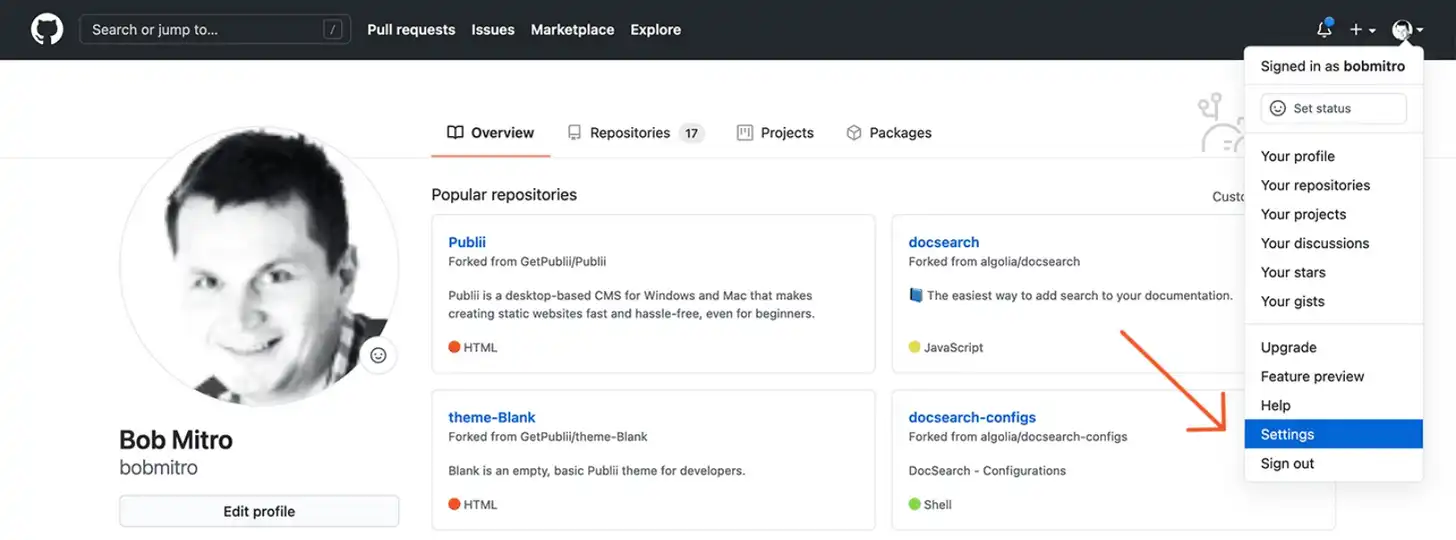
3.在个人资料屏幕的左侧边栏中,单击开发人员设置。
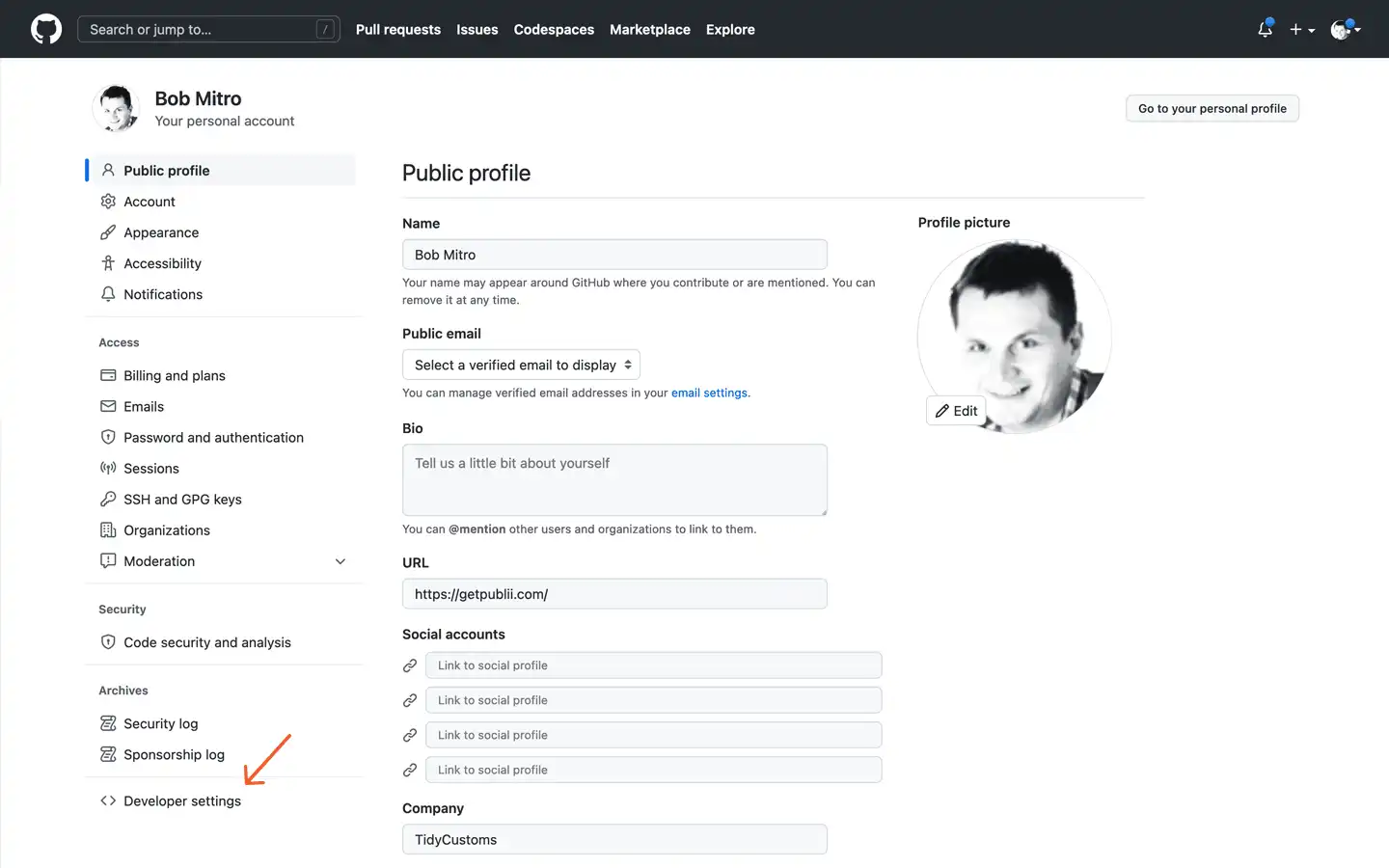
4.在GitHubApps页的左侧边栏中,单击“个人访问令牌”选项,然后选择“令牌(经典)”选项。

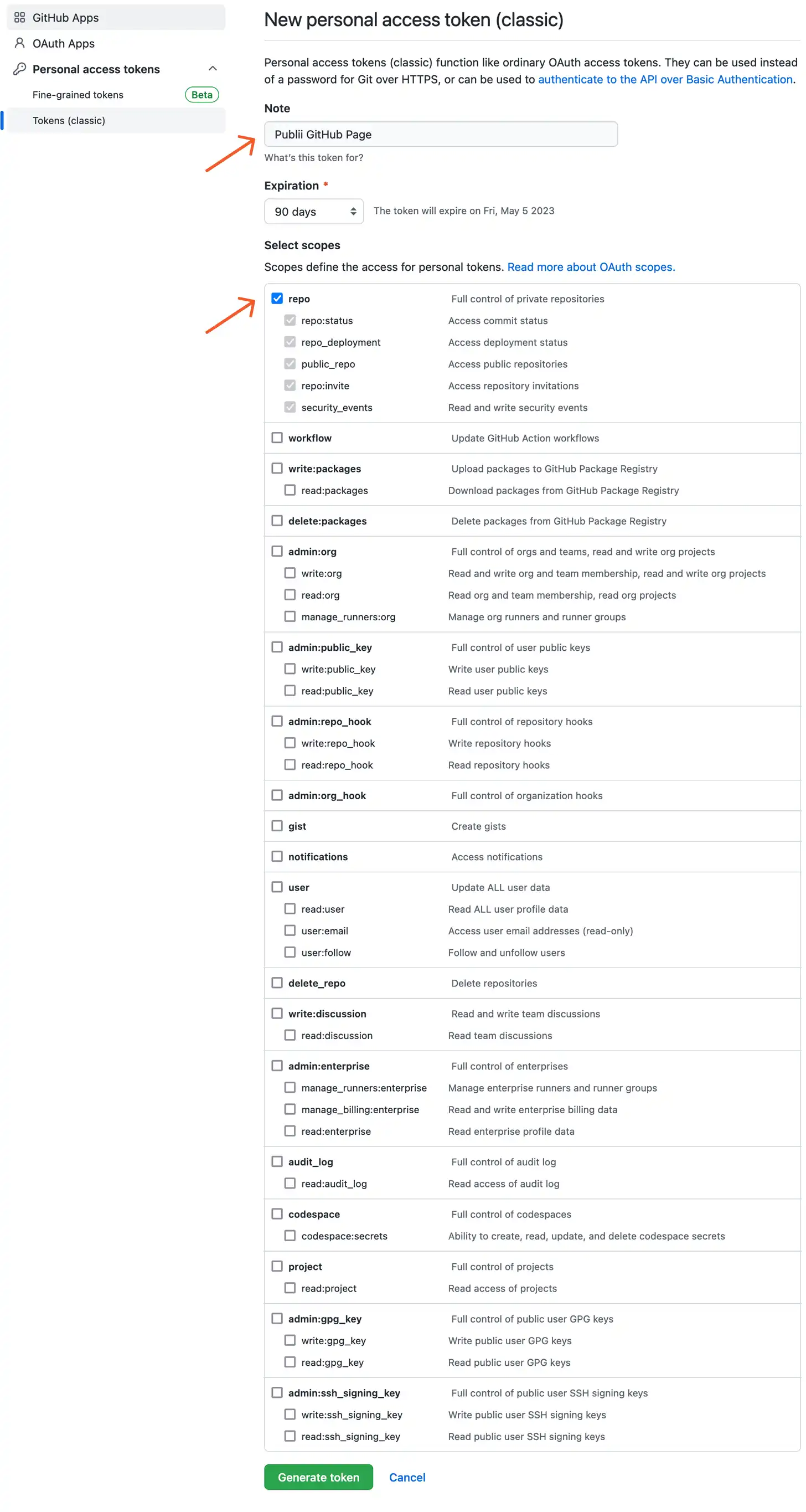
5.现在,我们位于“个人访问令牌”页上;我们需要为我们的网站创建一个新令牌,因此单击屏幕顶部附近的“生成新令牌”按钮,然后选择“生成新令牌(经典)”选项。

6.在下一个屏幕上,在“注释”部分填写一个名称,例如“PubliiGitHubPage”。现在,在“选择范围”部分中,向主存储库选项添加复选标记,这将使令牌访问管理存储库的所有方面。您还可以为您的令牌设置到期日期,例如“90天”,以帮助确保您的信息安全。最后,单击屏幕底部的绿色生成令牌按钮。
7.现在,您将返回到“个人访问令牌”页面,但现在您的新令牌将显示在列表顶部。无论您做什么,都不要关闭或刷新此页面;令牌仅在生成后立即可见。单击令牌旁边的复制图标(见下图),并将其复制到安全的地方,因为我们在设置Publii以使用我们的Github页面时需要它。
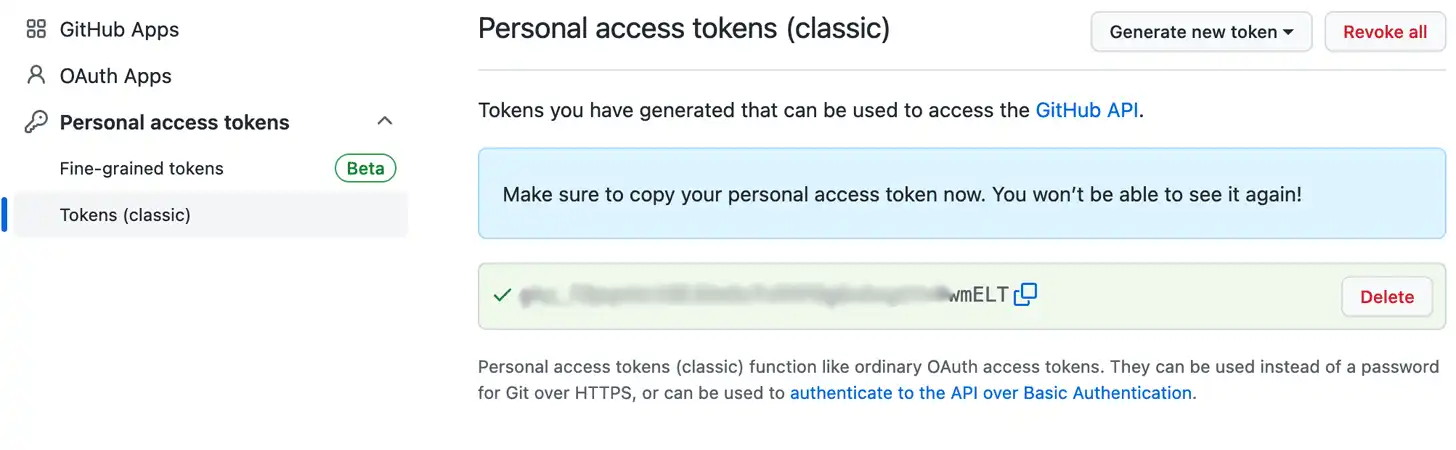
请记住:您将无法再次看到令牌,因此请确保将其保存在某处。
我们现在生成了一个令牌,因此我们可以在Publii中创建我们的网站并授予它访问我们的Github页面的权限。
在Github页面上创建我们的静态网站
我们已经有了访问令牌,因此这将允许Publii访问我们的Github页面以上传网站文件,但现在我们必须在Github上实际创建我们网站所在的区域。让我们回到Github开始吧:
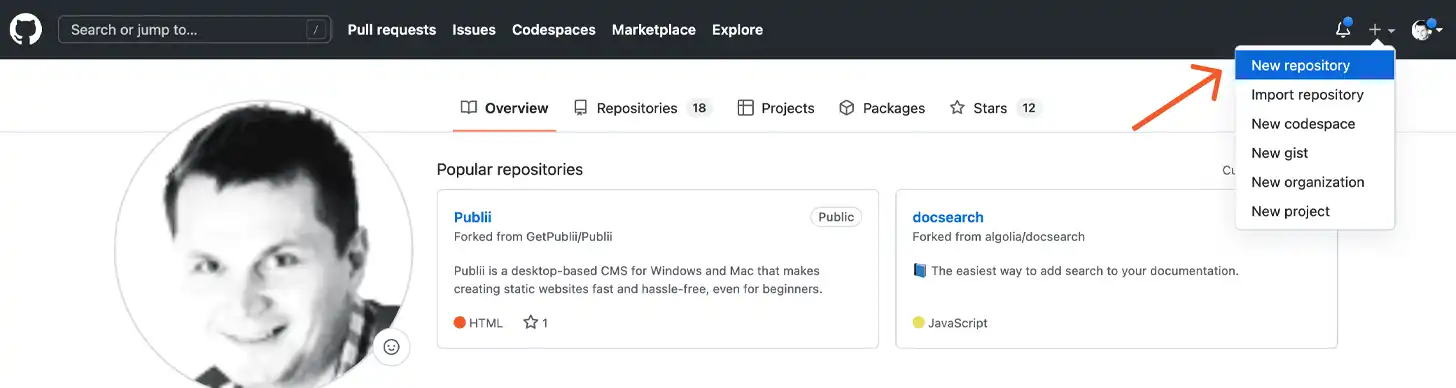
1.正常登录Github,然后点击顶部栏的加号图标,打开一个子菜单;现在单击“新建存储库”选项以转到“创建新存储库”屏幕。
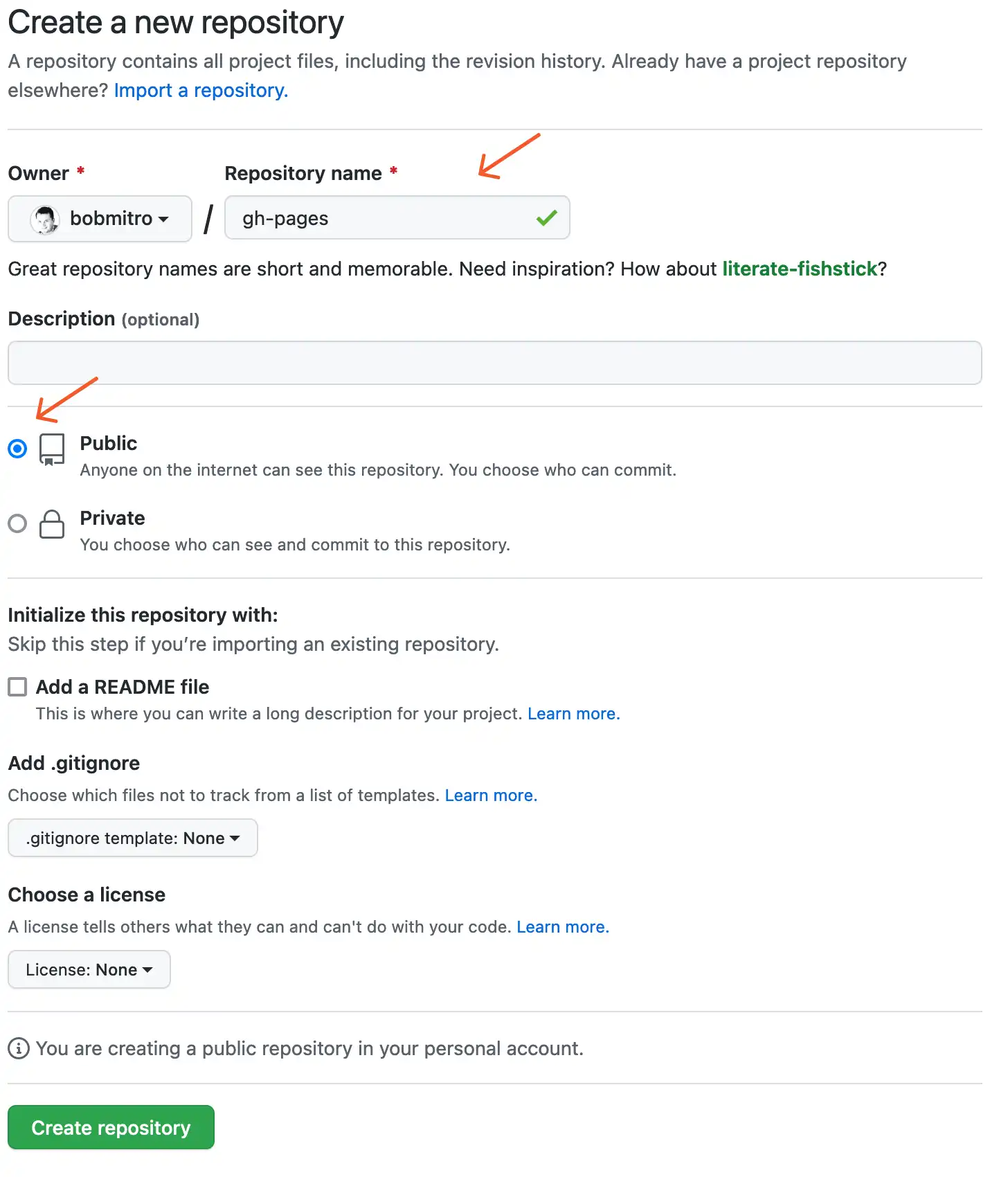
2.在此屏幕上,填写存储库名称,并将存储库保留为公共(Github页面始终是公共的,即使托管它的存储库设为私有)。接下来,单击屏幕底部的绿色“创建存储库”按钮。
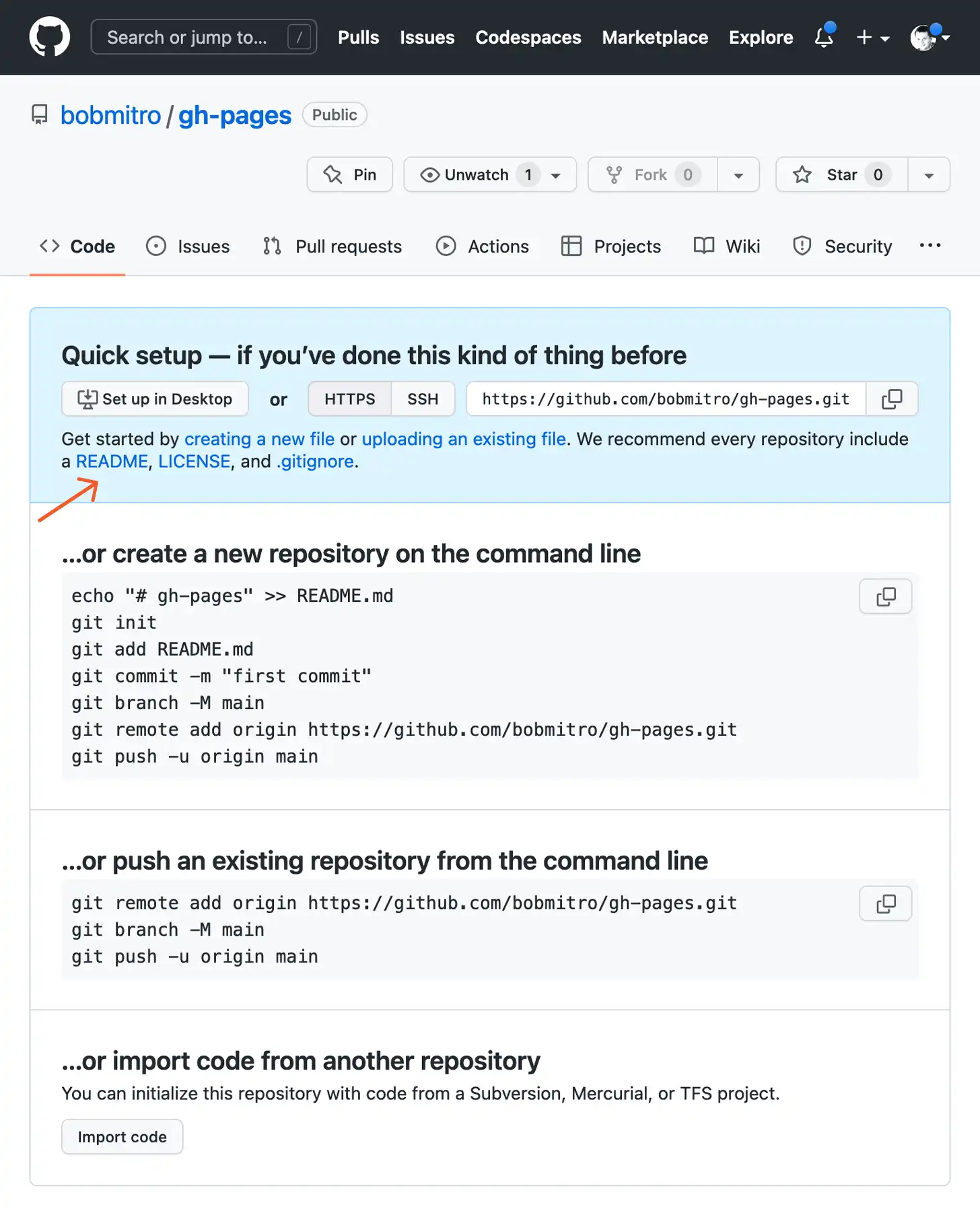
3.现在我们进入了快速设置屏幕;这可能看起来有点令人困惑,但我们只需要在这里做一件简单的事情。单击README链接,如下图所示;这将带我们进入创建自述文件的屏幕。
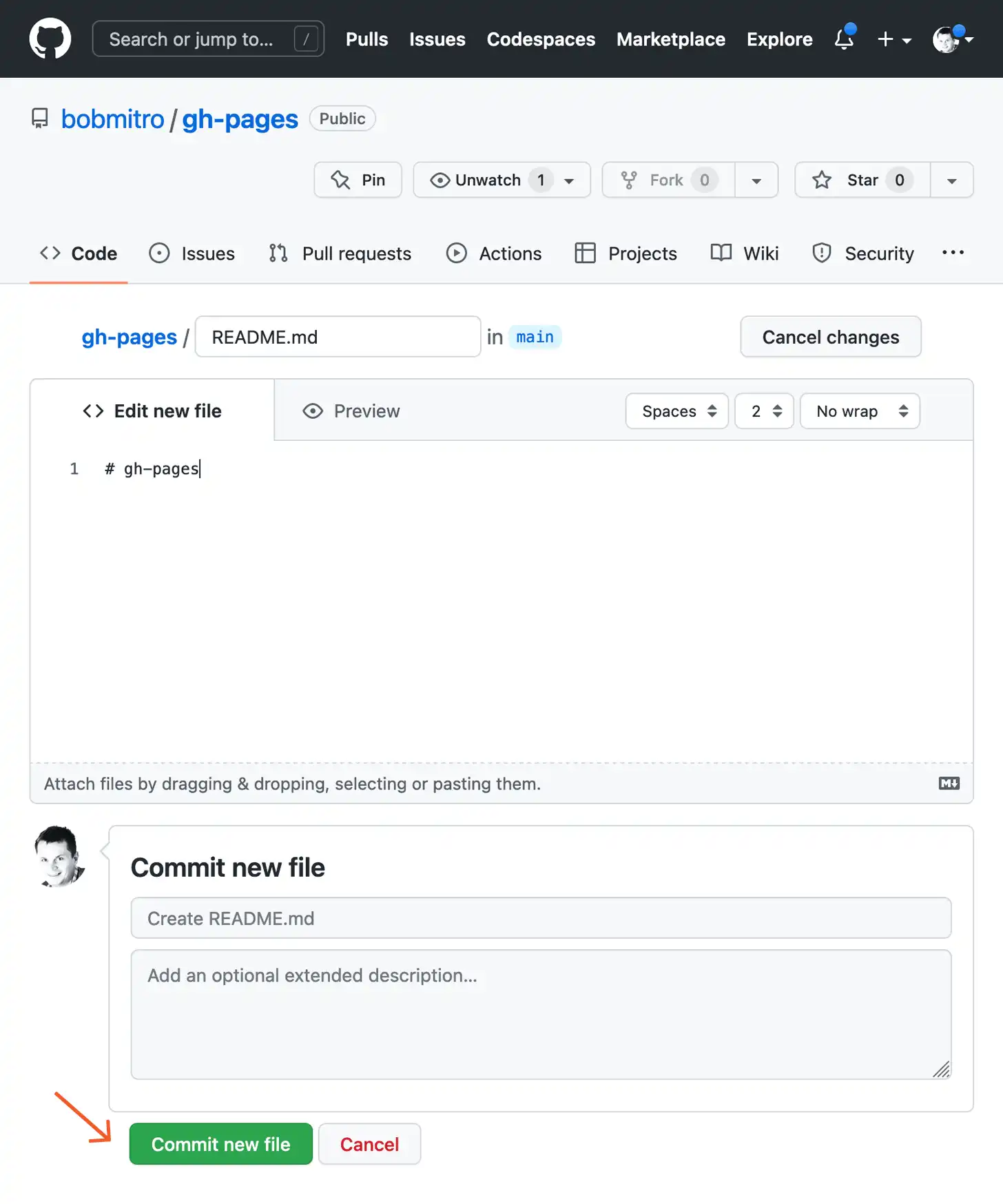
4.在自述文件的编辑屏幕上,只需单击“提交新文件”按钮。我们之所以创建此文件,是因为您的存储库需要至少添加一个项目来创建您的主分支,您的所有Publii文件都将放到其中。此创建的文件将在Publii首次与我们的Github页面同步时自动删除。
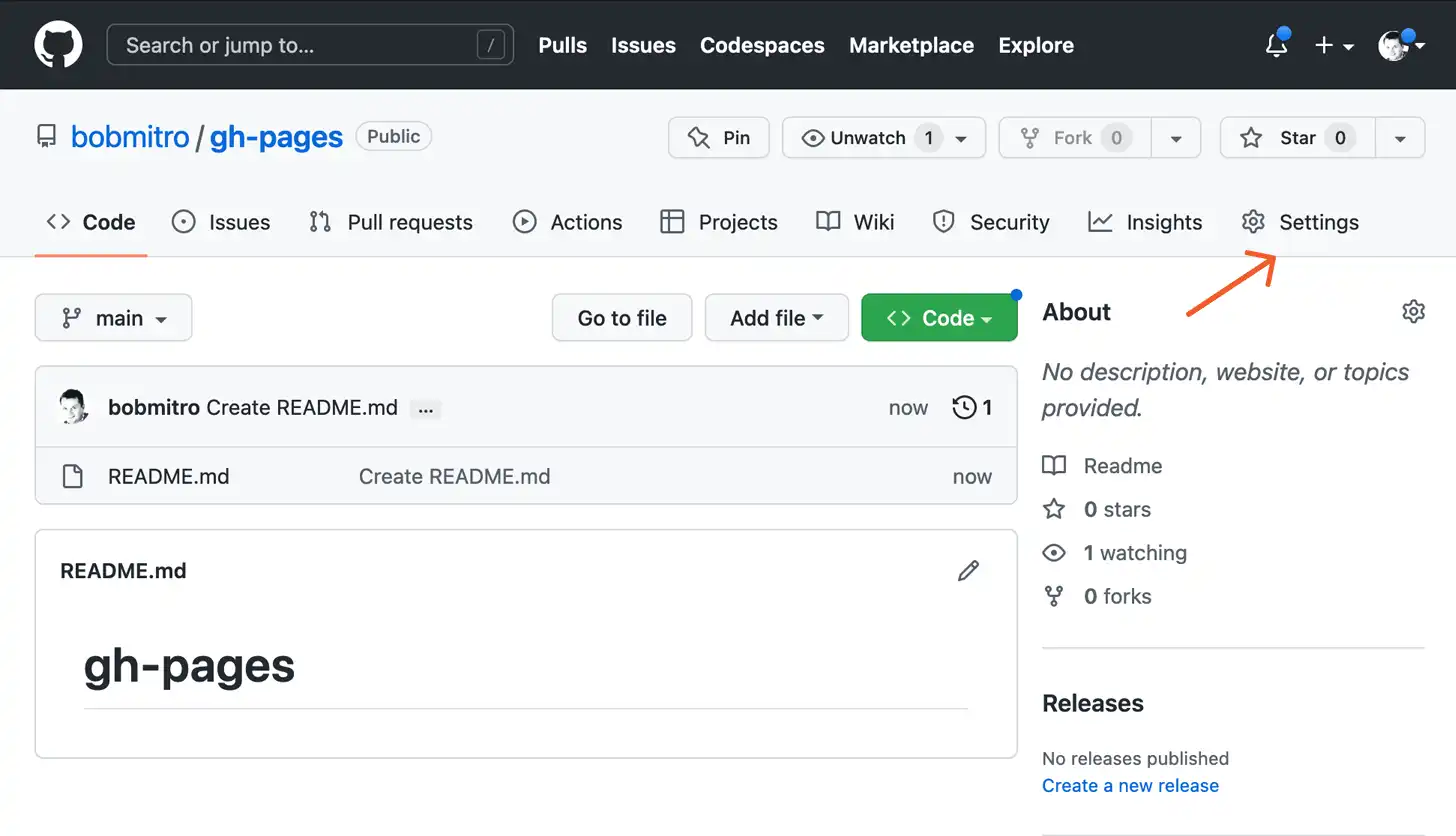
5.提交文件后,我们将返回文件列表;单击屏幕顶部附近的“设置”选项卡。
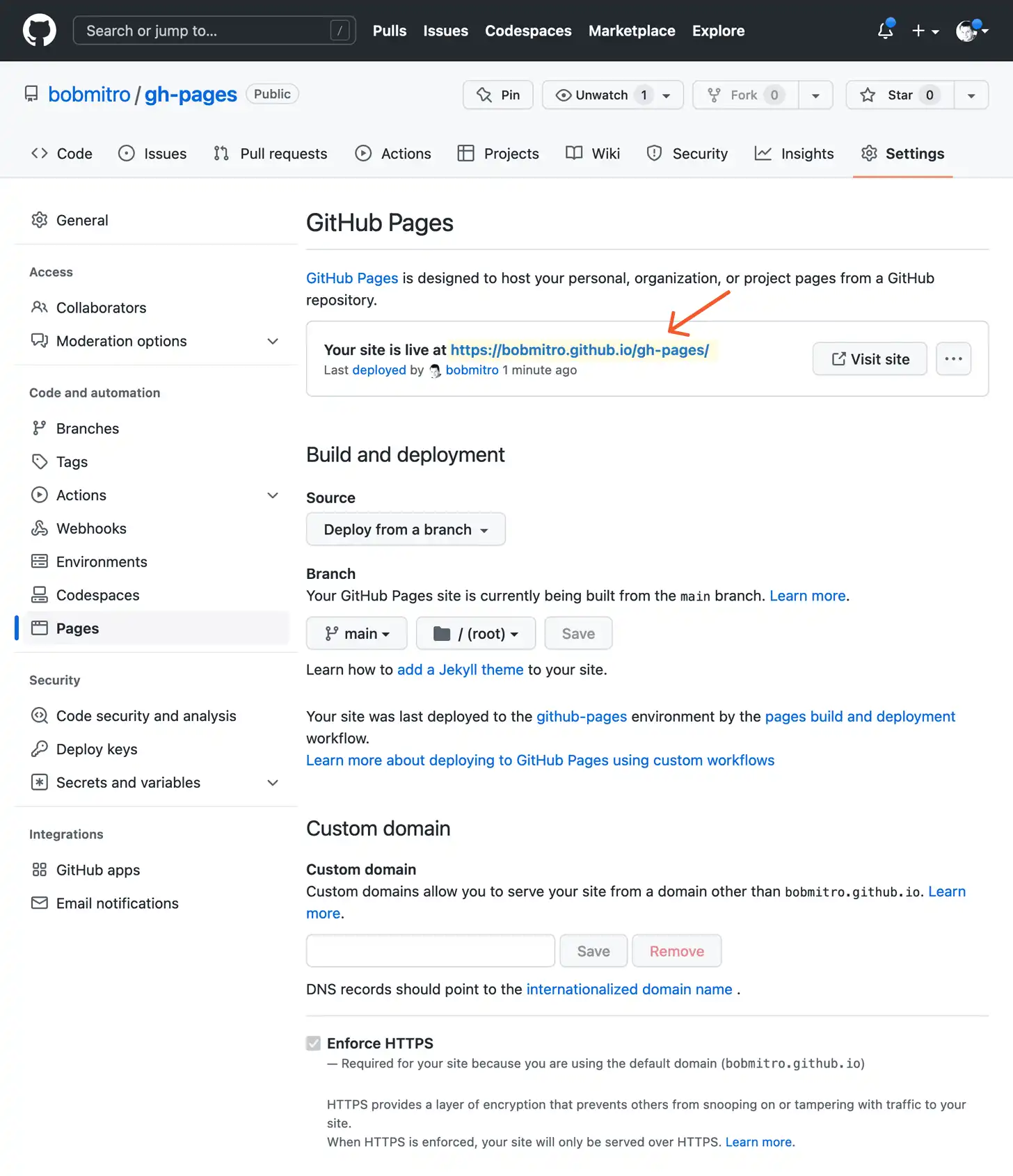
6.在设置屏幕上,在左侧边栏中,单击页面;在“生成和部署”部分(特别是“分支”部分)中,单击默认显示“无”的下拉列表,然后从选项列表中选择“主分支”。现在点击保存按钮以确保更改已提交。

7.保存后,您的GitHub页面将准备好用作静态网站主机;要查看您的网站,您需要转到消息框中提供的URL。有时您可能需要刷新当前正在查看的页面才能看到URL框。当然,您的网站还没有任何文件,但我们将对其进行更改。
这就是Github方面的事情;现在我们可以跳转到Publii进行最后一步。
将Publii静态站点与Github同步
在Github上准备好一切后,我们可以更新Publii中的连接设置以与我们刚刚创建的Github页面存储库同步。首先,打开Publii;如果您尚未创建网站,请创建一个网站并添加至少一个帖子,并确保您选择了一个主题;没有它们,您的网站将无法正确创建。
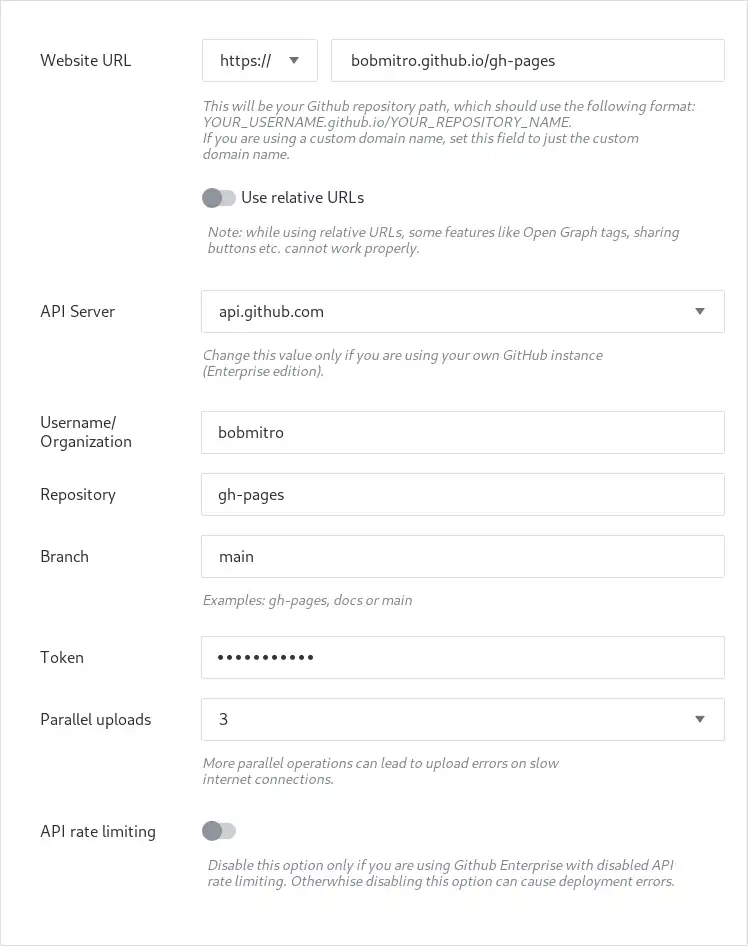
现在单击左侧边栏中的“服务器”选项以打开“服务器设置”屏幕。使用以下信息填写字段:
- 网站URL-这将是您的Github存储库路径,其格式为“YOUR_USERNAME.github.io/YOUR_REPOSITORY_NAME”。
- API服务器-默认情况下,此字段已使用标准API服务器完成。但是,如果您正在运行自己的GitHub实例,则可以通过在此处输入API服务器来更改API服务器。
- 用户名-在此处添加您的Github用户名。
- 存储库-在此处输入您的Github存储库的名称(我们在上面Github页面部分的第2步中设置了此名称)。
- 分支-如果您一直按照我们的指南进行作,请在文本字段中输入main(区分大小写);有经验的用户可能想要指定其他设置,例如gh-pages、docs等......
- 令牌-还记得我们在本指南第一部分中保存的访问令牌吗?在此处输入该信息,以便Publii可以访问存储库。
- 并行上传-默认为“1”。设置Publii在将站点内容上传到GitHubPages时可以使用的上传流数。数字越高,上传速度越快,但可能会导致连接速度较慢时出现错误,或由于API上传速率限制而导致错误403。
- API速率限制-仅当您使用禁用了API速率限制的GithubEnterprise时,才禁用此选项。其他禁用此选项可能会导致部署错误。
设置完所有选项后,单击“保存设置”按钮以存储您的更改。现在可能是单击“测试连接”按钮的好时机,该按钮将检查Publii是否能够连接到您的Github页面;如果没有,则某些字段可能输入错误。
现在一切准备就绪,因此我们可以单击Publii侧边栏中的同步您的网站按钮开始部署。
重要!同步过程完成后,您上传的Publii网站可能不会立即可见;您可能需要大约1分钟才能在网站上看到更改。如果要仔细检查更改是否已应用,可以检查存储库的Commits部分,并检查提交区域中最新提交旁边的图标:
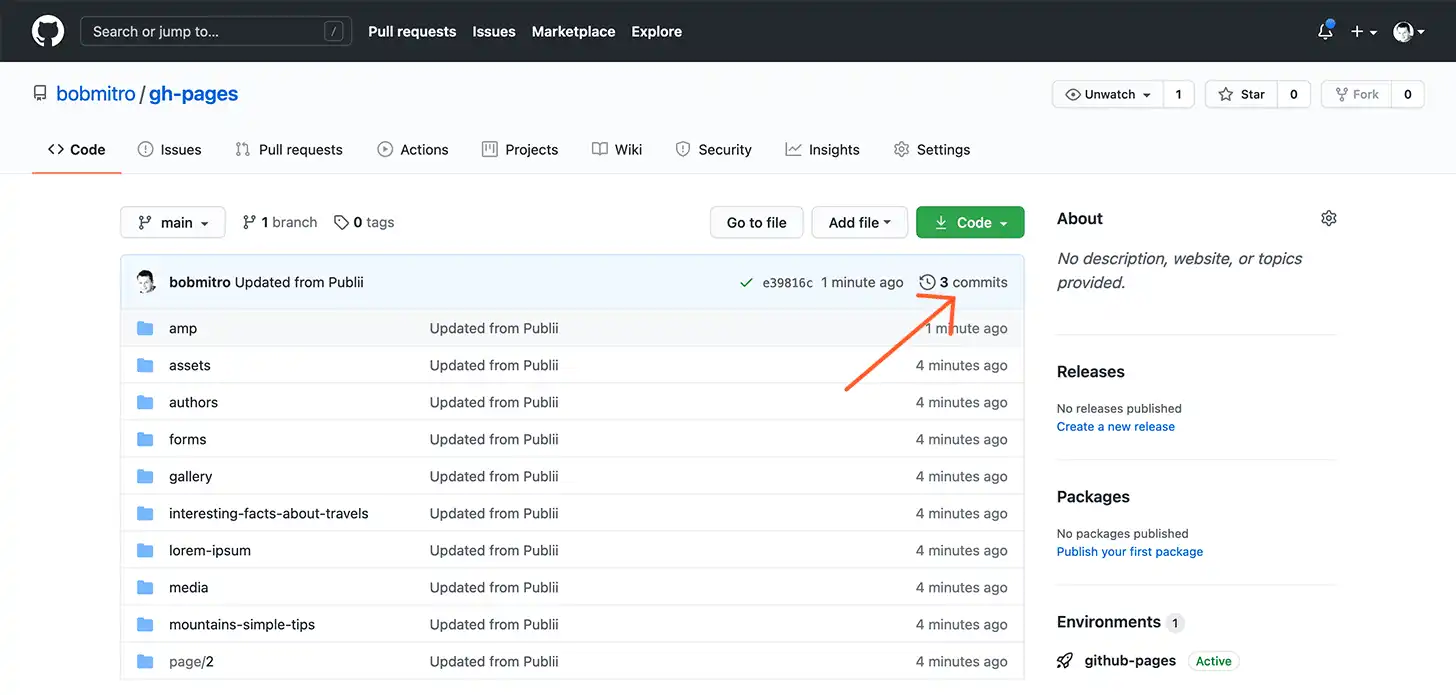

如果图标是橙色点,则表示已收到更改,但尚未部署。稍等片刻后,您的更改将被添加。
局限性
Publii中GithubPages支持的实现在当前迭代中确实有两个限制:
- 无法上传超过1000个文件的网站,但在以后的版本中将增加到大约5000个文件。对于绝大多数网站来说,这个限制已经足够高了,但最好注意,以防万一您通过Publii运行一个非常大的网站项目。\n
- GithubAPI限制为每小时5000个请求;如果您的请求限制太低而无法完成网站的部署或同步,Publii会通知您。如果同步一次有超过5000个更改,则此限制也适用;在这种情况下,您应该定期同步您的网站,以避免积累太多更改。
一些有用的提示和技巧
希望对您的网站进行更多控制?以下是一些有用的技巧,可以帮助您的网站完全按照您想要的方式获得:
简化您的网站URL以yourusername.github.io
默认情况下,您的Github页面URL将username.github.io/repository-name,但我们可以通过为我们的网站创建一个名为yourusername.github.io的存储库来简化这一点,例如,如果我的用户名是TestName,我将创建一个名为TestName.github.io的存储库。
然后,Github不会将URL复制为TestName.github.io/TestName,而是将URL简化为仅TestName.github.io。
使用自定义域名
如果您更愿意使用自己的域名而不是默认的github.io子域名,那么Publii将使用GithubPages查找的自定义域名自动创建CNAME文件。
SSL是否可用于您的自定义域名?
默认情况下,所有github.io子域都启用了SSL,并且具有自定义域的Github页面也支持HTTPS。
在存储库中使用不同的分支
在我们的教程中,我们专门使用存储库的master分支,但您可以自由使用其他分支;例如,您可以使用Docs分支为现有存储库创建文档网站。只需创建一个额外的分支,并在Github设置中将此新分支设置为Github页面源代码即可。
重要!如果你确实在Github页面网站上使用与master不同的分支,请确保在Publii设置中更改分支名称;如果您将其保留为“主”,然后同步您的网站,Publii会从您的主分支中删除所有现有文件!
Comments